
Guida a VideoEdit
Come registrare comportamenti su un video, aggiungere note, salvare le sessioni ed esportare tutto in Excel. Vale per Windows e Mac, nella Demo e nella versione completa.
Avvio rapido
Cinque minuti per la prima osservazione.
- Apri un video. Premi Apri video e scegli un file (MP4, MOV, AVI, MKV, M4V, WMV, MTS o 3GP).
- Controlla i codici. A destra vedi i tasti 1–9 con nome e colore. Puoi cambiarli in qualsiasi momento con Modifica.
- Guarda e registra. Avvia il video con la barra spaziatrice e premi il numero del comportamento quando lo vedi. I codici di tipo Evento segnano un istante; quelli di tipo Durata si aprono con una pressione e si chiudono con la successiva.
- Aggiungi una nota (facoltativo). Clicca il segno colorato sulla timeline: si apre una finestra dove scrivere.
- Esporta. Premi Esporta Excel: ottieni il dettaglio degli eventi e un riepilogo con frequenze, rate e durate.
Non devi salvare nulla a mano. Ogni modifica viene salvata da sola. Se chiudi il programma e riapri lo stesso video, puoi riprendere da dove eri.
Com’è fatta la finestra
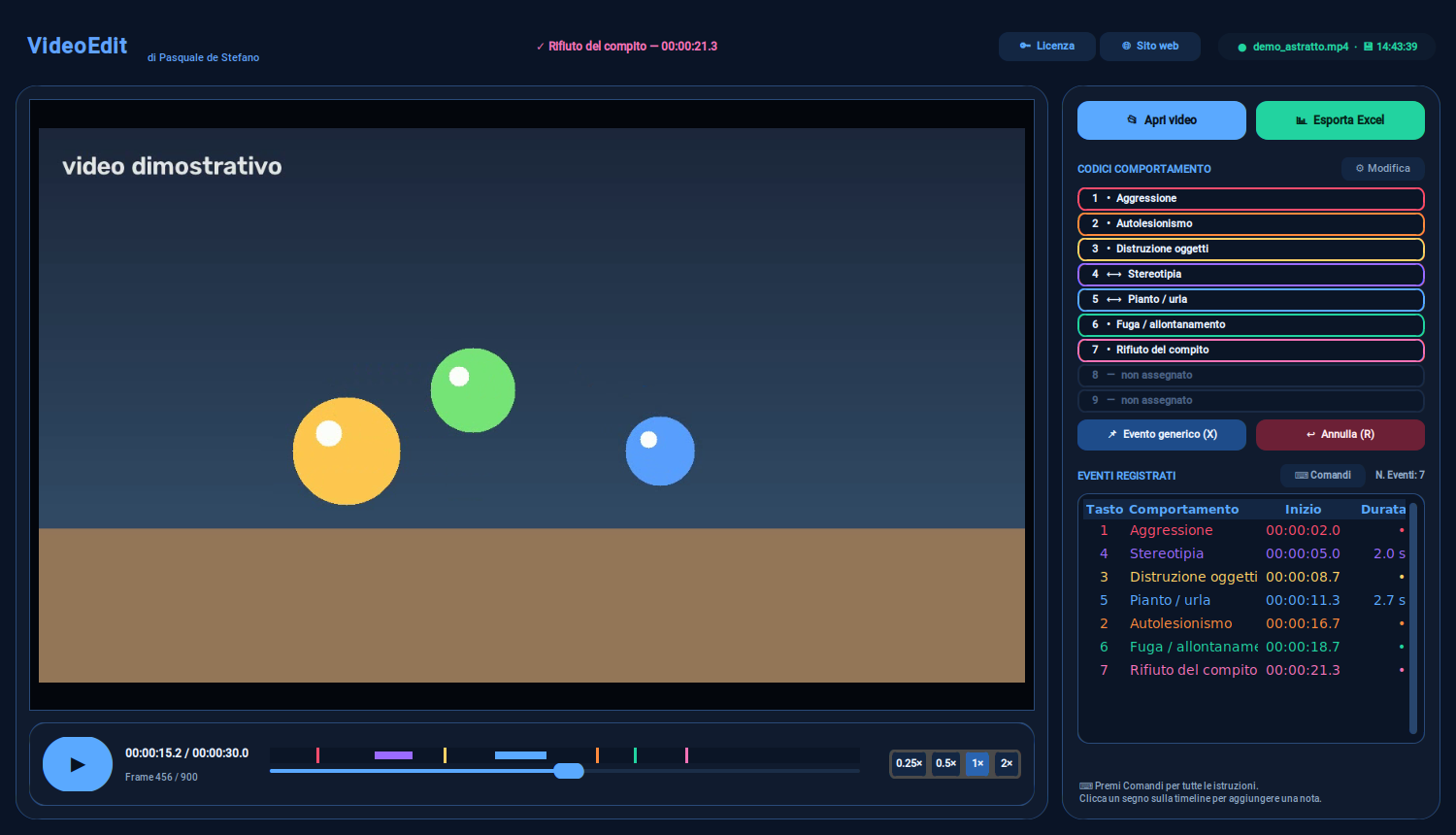
- In alto: il nome del programma, il pulsante Sito web e, a destra, il nome del video aperto con l’ora dell’ultimo salvataggio. Nella versione completa c’è anche il pulsante Licenza. Al centro compaiono i messaggi di conferma (per esempio “Stereotipia chiuso — 2.0 s”).
- Al centro a sinistra: il video.
- In basso a sinistra: il pulsante play, il tempo, il numero del frame, la barra di avanzamento con la timeline degli eventi e i pulsanti della velocità.
- A destra: Apri video e Esporta Excel, i codici comportamento, Evento generico e Annulla, poi la lista degli eventi registrati.
- Pulsante Comandi: apre l’elenco di tutte le funzioni direttamente nel programma.
Video e riproduzione
- Spazio o il pulsante play avviano e fermano il video.
- ← e → spostano di un frame; con Maiusc premuto spostano di circa un secondo. Fermano la riproduzione, per cui sono comodi per trovare con precisione l’istante di un comportamento.
- Trascina il cursore sulla barra per raggiungere un punto del video.
- La velocità si sceglie con i pulsanti 0.25×, 0.5×, 1×, 2× accanto alla barra. Rallentare aiuta quando i comportamenti sono rapidi.
- Esc nella finestra principale attiva o disattiva lo schermo intero.
Consiglio. Per i video molto lunghi o in formati poco comuni, se la riproduzione non è fluida conviene convertirli in MP4 (H.264) prima di aprirli.
I codici comportamento
I tasti da 1 a 9 sono i tuoi codici. All’inizio ne trovi sette già pronti e due liberi; puoi cambiarli tutti dal pulsante Modifica.
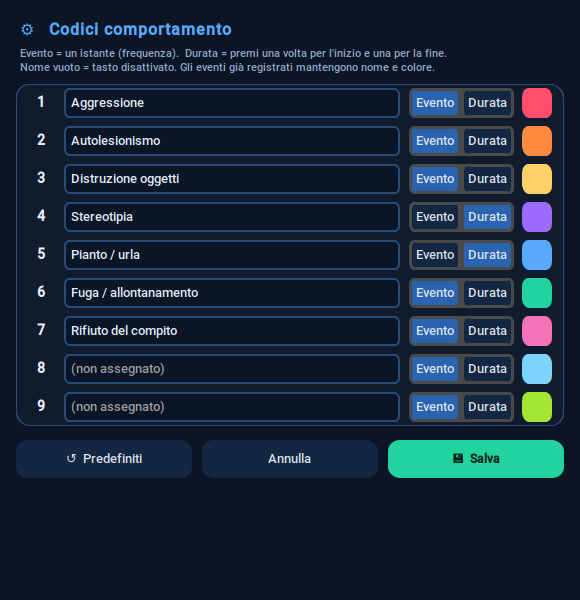
- Nome: fino a 40 caratteri. Se lo lasci vuoto, il tasto è disattivato. Due tasti non possono avere lo stesso nome.
- Tipo: Evento registra un istante (utile per contare la frequenza); Durata registra un intervallo con inizio e fine.
- Colore: il quadratino a destra apre la scelta del colore. Lo stesso colore si vede sul tasto, sulla timeline e nella lista.
- Predefiniti: riporta l’elenco ai codici iniziali. Annulla chiude senza cambiare nulla.
- Gli eventi già registrati conservano il nome e il colore che avevano quando li hai inseriti. Non puoi cambiare o disattivare un tasto finché ha un intervallo ancora aperto: chiudilo prima.
Registrare eventi e durate
Eventi (un istante)
Premi il numero del codice: VideoEdit segna il frame corrente. Nell’elenco a destra compare una riga, sulla timeline una tacca verticale.
Durate (un intervallo)
Premi il numero una prima volta per l’inizio, poi di nuovo, più avanti nel video, per la fine. Finché l’intervallo è aperto la timeline lo mostra come un riquadro vuoto che cresce; quando lo chiudi diventa una barra piena, e nell’elenco compare la durata in secondi. Se provi a chiudere un intervallo prima del suo inizio, il programma te lo segnala e non lo chiude.
Evento generico e annulla
- X aggiunge un evento generico nel punto in cui ti trovi, senza dover assegnare un codice. Serve per “qui è successo qualcosa”, da spiegare poi in una nota.
- R (o il pulsante Annulla) annulla l’ultima azione: toglie l’ultimo evento inserito o riapre l’ultimo intervallo che avevi chiuso. Si può ripetere per tornare indietro di più passi.
- Tenere premuto un tasto non crea eventi doppi: conta una sola pressione.
Aggiungere note
Ogni evento e ogni durata possono avere una nota di testo libero: antecedenti, conseguenze, contesto, dubbi da rivedere in seguito. Le note finiscono nell’ultima colonna del foglio Excel.
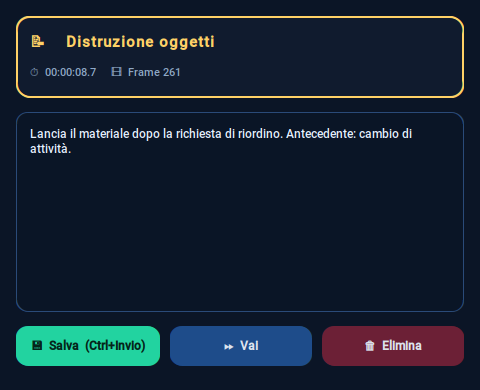
Tre modi per aprire una nota
- Dalla timeline: clicca la tacca (evento) o la barra colorata (durata). Il video si sposta al punto dell’evento e si apre la finestra della nota. Un clic lontano da qualsiasi segno non fa nulla.
- Dalla lista degli eventi: doppio clic sulla riga.
- Nella riga selezionata: con la riga selezionata nella lista, il testo della nota compare anche nel riquadro in basso a destra, come anteprima. Le righe con una nota hanno il simbolo 📝 accanto al nome.
Dentro la finestra
- Salva (o Ctrl + Invio; sul Mac Control + Invio) conserva il testo.
- Vai riporta il video al punto esatto dell’evento.
- Elimina rimuove l’evento, dopo una conferma.
- Esc chiude la finestra senza salvare le modifiche al testo.
Una nota che comincia con “=” resta testo anche in Excel: non viene mai trasformata in una formula.
La lista degli eventi
Ogni evento registrato compare nella lista a destra, in ordine cronologico, con tasto, comportamento, inizio e durata. In alto vedi il totale (“N. Eventi”).
- Clic su una riga: il video torna a quel punto.
- Doppio clic: apre la nota.
- Canc con la riga selezionata: elimina l’evento, dopo una conferma. Sul Mac serve il tasto Canc completo (fn + ⌫ sulle tastiere compatte).
Sessioni e salvataggio
VideoEdit salva la sessione dopo ogni modifica, senza chiedertelo. Ogni video ha la sua sessione.
- Dove: in un file
nomevideo.videoedit.jsonaccanto al video, più una copia di riserva nella cartella dati dell’utente. Se la cartella del video non è scrivibile (per esempio una chiavetta protetta), si usa solo la copia di riserva. - Riprendere: apri di nuovo lo stesso video. Il programma trova la sessione e chiede se riprenderla (Sì), ricominciare da zero conservando la vecchia come copia
.bak(No) oppure non aprire il video (Annulla). - Frame al secondo diversi: se il video ha un numero di fotogrammi al secondo diverso da quello della sessione, il programma ti avvisa di controllare la posizione degli eventi.
- Sessione danneggiata: il file viene messo da parte con l’estensione
.danneggiatoe ti viene detto dove. - Se non riesce a salvare (disco pieno, cartella bloccata), alla chiusura ti avverte e ti consiglia di esportare prima in Excel.
Privacy. Video, sessioni ed Excel restano sul tuo computer: il sito non li riceve. Ricorda che i video di persone reali sono dati sensibili: conservali e condividili secondo le regole del tuo servizio.
Esportare in Excel
Premi Esporta Excel. Il nome proposto è nomevideo_VideoEdit.xlsx, nella cartella del video. Il file ha due fogli.
Foglio “Eventi”
Una riga per ogni evento, in ordine di tempo: numero, tasto, comportamento, tipo, inizio e fine (in ore:minuti:secondi e in secondi), durata, frame di inizio e di fine e la nota. La tabella ha i filtri attivi e l’intestazione bloccata.
Foglio “Riepilogo”
In alto trovi i dati del video (nome, fotogrammi al secondo, frame, durata) e il numero totale di eventi. Sotto, una riga per ogni comportamento con: frequenza, rate al minuto, durata totale, durata media, percentuale del video e numero di intervalli ancora aperti.
- Il rate al minuto è la frequenza divisa per la durata del video in minuti.
- Le celle del riepilogo sono formule: se correggi a mano un dato nel foglio Eventi, il riepilogo si aggiorna da solo.
- Un intervallo rimasto aperto viene esportato come “in corso” e non conta nelle durate. Prima di esportare il programma ti avvisa se ce ne sono.
Se compare “Non riesco a scrivere il file”, probabilmente il file è già aperto in Excel: chiudilo e riprova.
Demo e licenza
La Demo
Funziona per 7 giorni dal primo avvio e permette di registrare fino a 5 eventi. Al termine compare “Prova gratuita scaduta” e il programma si chiude. I tuoi video e le sessioni salvate non vengono toccati.
La versione completa
Si attiva al primo avvio con l’email usata per l’acquisto e la chiave di licenza. La licenza è a pagamento unico, senza scadenza, e vale per un computer.
- Il programma controlla la licenza online al massimo una volta al giorno. Senza internet continua a funzionare per un massimo di 30 giorni dall’ultimo controllo riuscito.
- Negli ultimi 5 giorni compare un avviso all’avvio, con i giorni che restano. Se i 30 giorni passano, il programma mostra la schermata Serve una connessione a internet: collegati e premi Riprova ora (o riavvia il programma). Non serve reinserire la chiave e non si perde nulla.
- Nelle caselle email e chiave puoi incollare con il tasto destro del mouse (Incolla), oltre che con la tastiera.
- Cambiare computer: dal pulsante Licenza in alto scegli la disattivazione sul computer attuale, poi attiva il nuovo con la stessa email e chiave.
- Se una licenza viene rimborsata, la chiave viene disattivata e il programma lo segnala.
Tutte le scorciatoie
Le scorciatoie funzionano nella finestra principale e non mentre stai scrivendo in un campo di testo.
| Tasto | Che cosa fa |
|---|---|
| Spazio | Avvia o ferma il video |
| ← → | Un frame indietro o avanti |
| Maiusc + ← → | Circa un secondo indietro o avanti |
| 1 … 9 | Registra il codice corrispondente (funziona anche il tastierino numerico) |
| X | Evento generico |
| R | Annulla l’ultima azione |
| Esc | Schermo intero (finestra principale) / chiude una finestra di dialogo |
| Canc | Elimina l’evento selezionato nella lista |
| Ctrl + Invio | Salva la nota (sul Mac: Control + Invio) |
Problemi e domande
Il video non si apre o non si vede
Il programma ti dice se il formato o il codec non sono supportati. Prova a convertire il video in MP4 (H.264) con un convertitore qualsiasi e riaprilo. Se si apre ma non si legge il primo frame, il file è probabilmente danneggiato.
Premo un numero ma non succede nulla
Controlla tre cose: che sia aperto un video (altrimenti compare “Apri prima un video”); che il tasto sia assegnato (un tasto “non assegnato” non registra: si assegna da Modifica); che il cursore non sia dentro un campo di testo o in una finestra di dialogo. Nella Demo, dopo il quinto evento, le registrazioni si fermano.
Ho registrato un evento nel punto sbagliato
Premi R per annullarlo, oppure selezionalo nella lista e premi Canc. Per un intervallo chiuso male, R lo riapre e puoi richiuderlo nel punto giusto.
L’Excel non si salva
Chiudi il file se è aperto in Excel, oppure scegli un’altra cartella o un altro nome. Se non riesci a salvare in nessun modo, la sessione resta comunque salvata da VideoEdit e puoi esportare in un secondo momento.
Windows mostra “Windows ha protetto il PC”
È normale per i programmi nuovi non ancora firmati. Clicca Ulteriori informazioni e poi Esegui comunque. Prima puoi verificare l’impronta SHA-256 del file, pubblicata accanto al download.
Il Mac dice che l’app non può essere aperta
Perché l’app non è ancora firmata da Apple. Fai clic destro sull’app e scegli Apri. Se l’opzione non compare (macOS 15 e successivi), apri Impostazioni di Sistema → Privacy e sicurezza, scorri fino al messaggio sull’app bloccata e premi Apri comunque. Serve una volta sola.
La chiave di licenza non viene accettata
Controlla che l’email sia quella usata per l’acquisto (le maiuscole non contano) e che la chiave sia copiata per intero. Se dice che ha raggiunto il limite di attivazioni, la licenza è già attiva su un altro computer: disattivala da lì con il pulsante Licenza. Se la licenza risulta rimborsata o disattivata, non può essere riattivata.
Il programma dice che serve internet
La versione completa ricontrolla la licenza una volta al giorno. Senza connessione funziona fino a 30 giorni dall’ultimo controllo riuscito e negli ultimi 5 giorni ti avvisa. Dopo i 30 giorni compare la schermata Serve una connessione a internet: collegati, premi Riprova ora e il programma riparte da dove eri, senza reinserire la chiave.
I miei dati vanno online?
No. Video, sessioni ed Excel restano sul tuo computer. La sola comunicazione con internet è il controllo della licenza (email e chiave) nella versione completa.
Non trovi la risposta? Scrivi dal modulo di supporto del sito: si apre il tuo programma di posta con la richiesta già pronta.